管理センターでサービス正常性を確認する手順
法人・学校で利用しているMicrosoft 365に障害があるかを確認するためのガイドです。現在の障害状況と、ご自身の組織への影響を調べる際にお使いください。
掲載画像は2026年11月13日に撮影された画面例です。現在の障害状況や、お使いの組織の一覧とは異なる場合があります。
手順の資料確認日:2026年11月13日。これは障害の確認日時ではありません。
確認前に:対象と権限
この手順は法人・学校向けです。個人のOutlook.comや無料Web版Officeの状況は、Microsoft公開ステータスの個人向け欄で確認してください。
サービス正常性を閲覧できる管理者アカウントが必要です。メニューが見えない、権限がない場合は、組織のMicrosoft 365管理者へ確認を依頼してください。閲覧のために組織の権限設定を変更する必要はありません。
Microsoft 365 管理センターにサインイン
Microsoft 365 管理センターを開き、サービス正常性を閲覧できる仕事用・学校用の管理者アカウントでサインインします。複数の組織を管理している場合は、確認対象の組織が正しいことを確認してください。
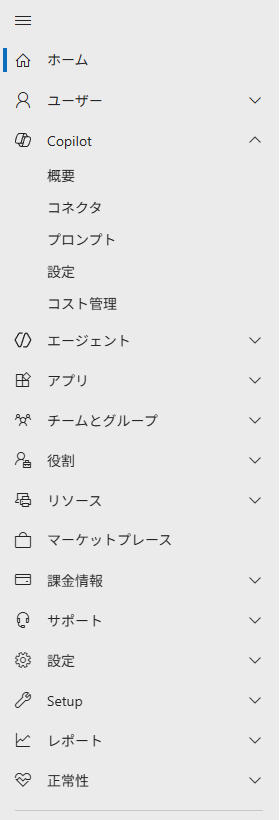
「正常性」→「サービス正常性」を開く
左側のナビゲーションで「正常性」から「サービス正常性」へ進みます。ホーム画面のサービス正常性カードから開く方法もあります。
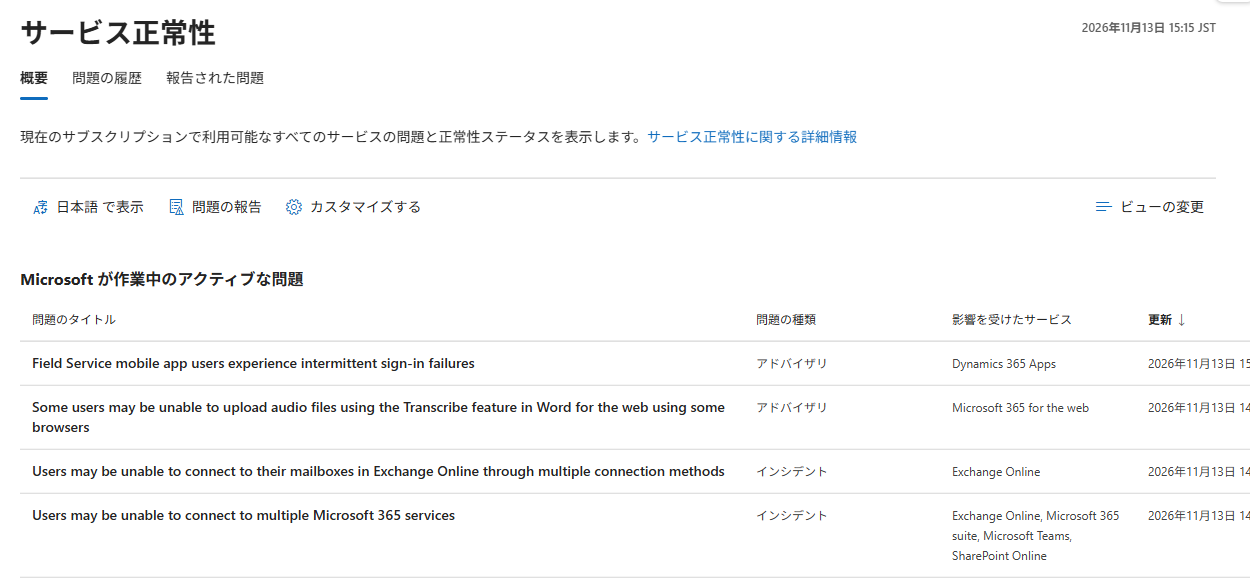
概要の一覧で、対象サービスの状態と、現在案内されているインシデントやアドバイザリを確認します。問題のタイトルを開くと詳しい情報を読めます。画面の表記や配置は環境によって異なる場合があります。
問題を選択し、影響と最新の経過を読む
対象の問題を開き、「ユーザーへの影響」「現在の状態」「最新の更新」を確認します。社内へ共有する場合は、次の項目を整理してください。
- 問題のタイトルと障害ID
- 影響するサービスと操作
- 推定開始時刻・最終更新時刻と、そのタイムゾーン
- 現在の対応状況と、組織側で必要な対応
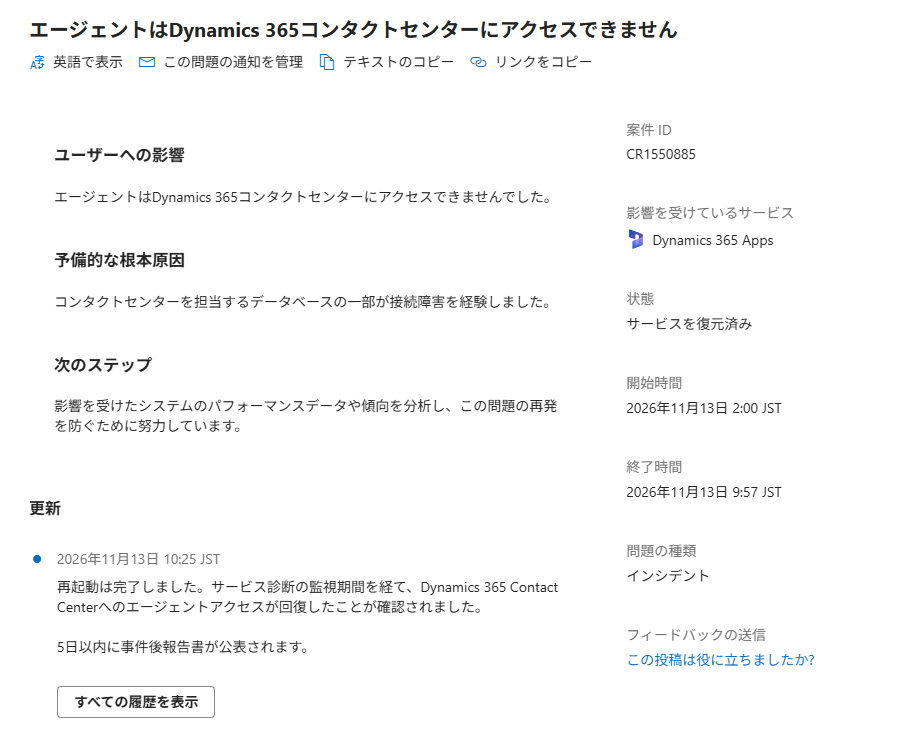
「次回更新予定」は復旧予定とは異なります。影響範囲に関する条件や、対象となるユーザーの説明も確認してください。
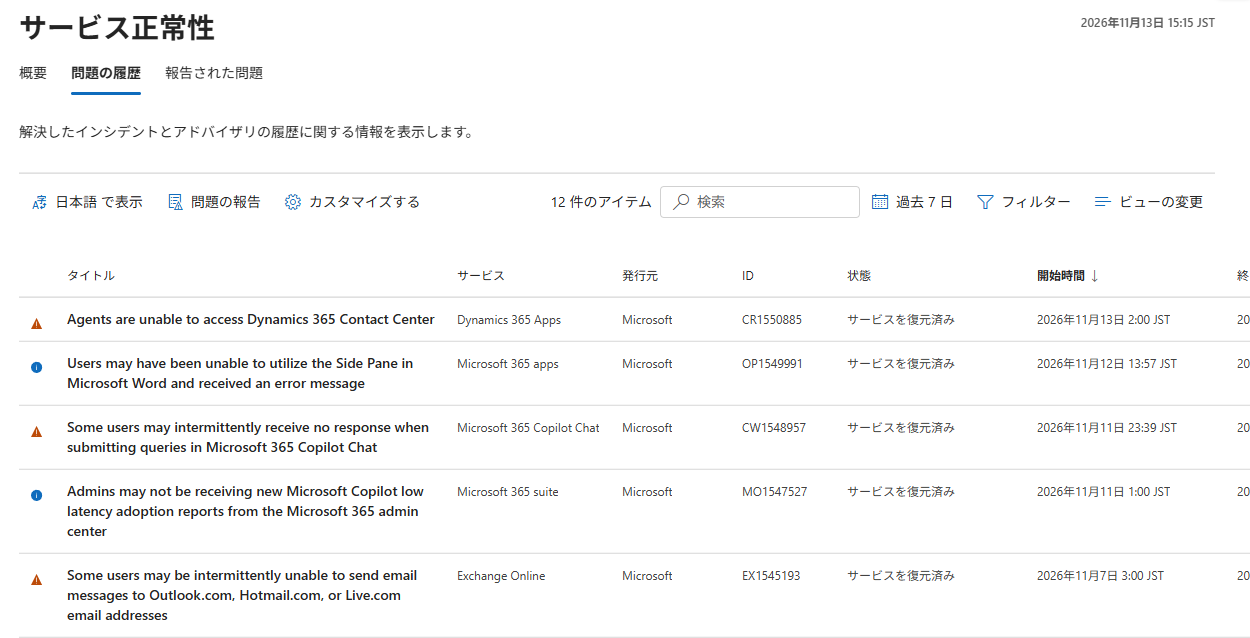
補足:「問題の履歴」は解決済み案件の確認に使う
現在発生している問題を調べるときは「概要」を見ます。「問題の履歴」は過去に解決した案件を確認する画面なので、今回の障害が継続中かどうかと混同しないでください。
管理センターが開けない場合
Microsoft公開ステータスを確認します。ただし、公開ページは組織固有の障害や影響をすべて示すものではありません。社内の管理担当者と情報を共有してください。
情報が見つからない場合
一覧にないだけでは障害がないとは断定できません。発生時刻、操作、エラーを記録して管理者へ相談してください。
出典
Microsoft Learn:Microsoft 365 サービス正常性を確認する方法。本ページは非公式の操作ガイドです。
← 障害状況に戻る